接續上一篇文章:免費的防毒軟體 - Avira AntiVir 【小紅傘】(上)
AntiVir 操作
主程式開啟後,會有幾個分頁,包括 Status、Scanner、Guard、Quarantine、Scheduler、Reports 與 Events。
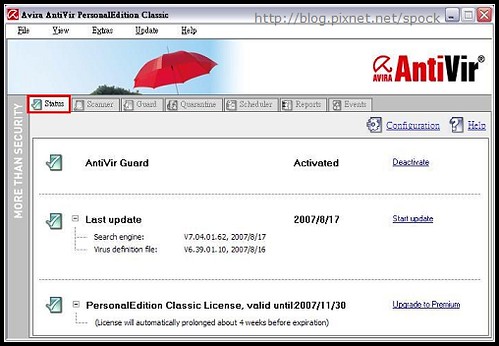
- Status 狀態 --
- 第一項 AntiVir Guard 是指即時防護的狀態,目前是啟動狀態 (Activated),如果想暫時關閉防護可以選 "Deactivate"
- 第二項 Last Update 是指最近更新的時間,按 "+" 展開,會看到目前更新使用的版本及日期
- 第三項 PersonalEdition Classic License, valid until : <日期> 是指授權使用的有效日期,當授權日期到4週時,程式會自動延長期限,等於是無限期免費使用。
- Scanner 掃描 --
依照所要掃描的裝置項目選擇,項目說明如下: (建議設定排程每月至少全機掃描一次,有馭獸者請記得"每週"服用~)- Local Drives - 掃描電腦裡所有的裝置 (包含硬碟、軟碟、光碟機、隨身碟...等等,只要是電腦上可掃描的就會掃描)
- Local Hard Disks - 掃描電腦裡所有硬碟
- Removable Drivers - 掃描所有可移除裝置 (包含光碟、隨身碟...等等)
- Windows System Directory - 掃描Windows 系統目錄 ( C:\windows\system32)
- My Documents - 掃描我的資料夾
- Active Processes - 掃描正執行的程序
- Rootkit scanner - 掃描勾選裝置的Rootkit (註)
- Manual Selection - 手動選擇裝置
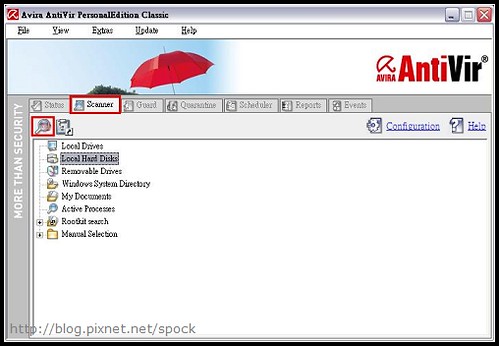 選擇後,按下 "Star scan with the select profile" (標示紅框圖示),就會開始進行掃描。另外左邊的圖示 "Create desktop link for the selected profile",則會依照你選的裝置,在桌面建立一個快速連結,以後如果要進行同樣裝置的掃描,就可以直接點選連結。
註: 何謂Rootkits ?當入侵者成功侵入機器之後,首要的目標就是抹掉入侵系統的相關記錄以及隱藏自己的行蹤,一旦忽略了這些事情,入侵者很容易被系統管理者逮到,而一般入侵者 最常使用的方法就是使用 rootkits。許多人會以為 rootkits 是用來取得系統中 root 權限的神奇程式,然而事實上,rootkits 是一堆能竊取密碼,監聽網路流量,留下後門等的程式集,如果入侵者在系統中成功植入 rootkits ,一般人將很難發現已經被入侵,或是只是覺得系統“怪怪的”,卻不知道哪邊出了問題,而對於入侵者來說,將能輕易控制系統,而且通行無阻。 (資料來源:APOL 科技論壇特區 - 淺談Rootkits)
另外Microsoft TechNet 專欄的一篇 "Sony DRM Rootkit的威脅與發現" 也有對Rootkit 更深入的介紹 - Local Drives - 掃描電腦裡所有的裝置 (包含硬碟、軟碟、光碟機、隨身碟...等等,只要是電腦上可掃描的就會掃描)
- Guard 即時防護 -
顯示即時防護的狀態,若按下"Virus information",則可查詢所有病毒資訊。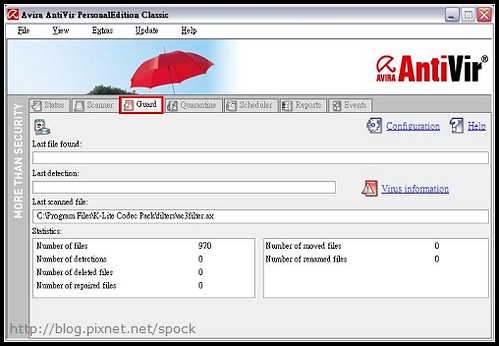
- Quarantine 隔離 -
受感染或疑似感染的檔案隔離區,可以選擇操作 -- 再次掃描檢查、查看屬性、還原、還原到特定目錄、選擇可疑的檔案加入隔離、mail發送給官方(未使用過) 與 刪除隔離檔案。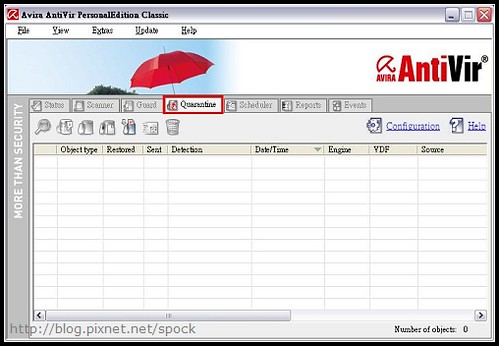
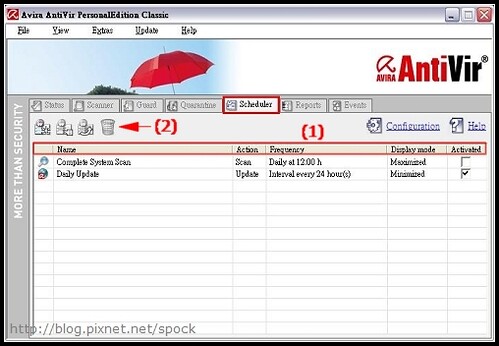
- Scheduler 排程 -
工作排程的欄位: 如標示(1)處
Name:工作項目名稱
Action:工作排程項目排程可以分為兩大項目-
Frequency:是所設定的時間頻率
- 更新(Update) - 每日至少一次,多日未更新時建議開機時隨即手動更新
- 掃描(Scan) - 每月至少掃描一次。掃描則可依照個人使用習慣,如果危險因子比較高,經常看大陸網站或是即時防護常偵測有病毒入侵,則掃描時間頻率設短一點。如果危險因子少,就可以不啟動掃瞄排程,自己可以在電腦空閒時候,以手動進行掃描。
Display mode:是更新或掃描時要看不見 (Invisible,背景執行)、最小 (Minimized)或最大 (Maximized)這三種視窗顯示模式
Activated:是勾選是否啟用這項工作排程。
圖示選項有: 如標示(2)處- 新增工作排程 (Insert new job)
- 顯示所選的工作項目內容 (Display properties of the selected job)
- 修改工作 (Edit selected job)
- 刪除工作項目 (Delete selected job)
- 更新(Update) - 每日至少一次,多日未更新時建議開機時隨即手動更新
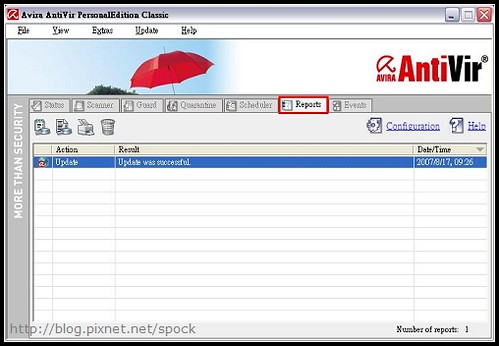
- Reports 報表 -
圖形選項有--- 顯示選擇的報表 (Display selected report) --顯示掃描狀態
- 顯示選擇的報表檔案 (Display report file for selected report)-- 顯示掃描細節的文字檔內容
- 列印選擇的報表 (Print report file for selected report)
- 刪除報表 (Delete selected report)
- Events 事件 -
事件畫面看來分為左右兩半,左邊是過濾器,右邊是事件列表
(1) 的部份可以過濾事件種類,包含:排程(Scheduler)、更新(Updater)、防護(Guard)以及掃描(Scanner)
(2) 的部份可以過濾事件嚴重等級,包含:資訊(Information)、警告(Warning)、錯誤(Error)以及檢測(Detection)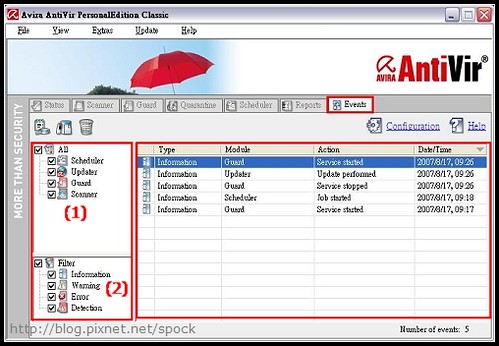
圖形選項有-- 顯示選擇的事件 (Show selected event)、輸出選擇的事件 (Export selected event) 以及 刪除選擇的事件 (Delete selected event)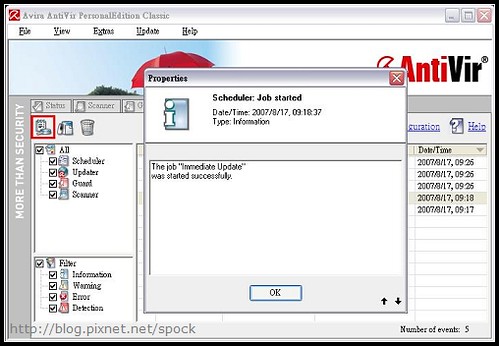
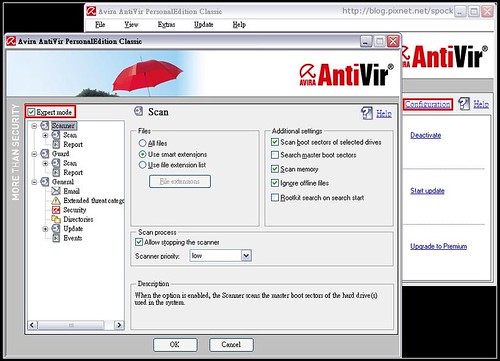
設定細節不多贅述了~~ 在一般情況,不需要設定就可以運作。使用者可以依需要切換至專家模式(Expert Mode)~




請先 登入 以發表留言。